Voir Nordyca One en action

Tutoriels vidéo Nordyca One

19 capsules de quelques minutes (12 démarrage, 7 modules complémentaires) pour prendre Nordyca en main, dans l'ordre : de la configuration de votre entreprise jusqu'à la facturation, au portail client et au suivi des demandes de service. Puis, pour aller plus loin, les modules complémentaires. En français, avec sous-titres.

Playlist · 12 capsules

Démarrage

Prenez Nordyca One en main, étape par étape. Regardez les capsules dans l'ordre : chacune s'appuie sur la précédente.

Voir la playlist sur YouTube ↗
Capsule 1 · 3:49

Comment configurer votre entreprise dans Nordyca One (taxes, NEQ, départements)

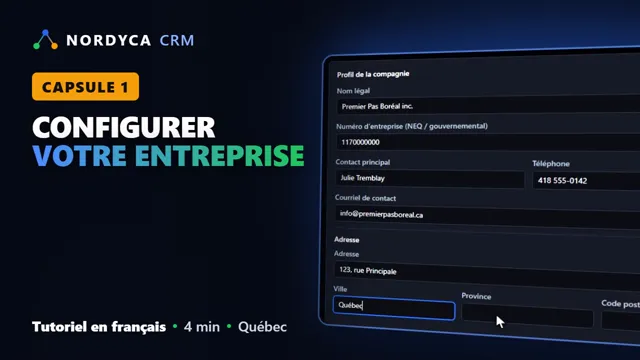
Comment configurer votre entreprise dans Nordyca One : profil de la compagnie, NEQ, TPS et TVQ, numérotation des soumissions et départements. Une configuration à faire une seule fois, en moins de 4 minutes.

Dans cette vidéo

  • Remplir le profil de l'entreprise (nom légal, NEQ, contact, adresse)
  • Voir son forfait et ses modules actifs
  • Ajouter son logo et ses coordonnées pour les soumissions et factures
  • Entrer les taxes du Québec : TPS 5 % et TVQ 9,975 %, avec les numéros d'inscription
  • Régler la validité des soumissions, les préfixes (SOU, COM) et l'alerte de marge
  • Créer un département et choisir son gestionnaire
Chapitres
  1. Introduction
  2. Le menu de Nordyca One
  3. Mon entreprise : compte et forfait
  4. Remplir le profil de l'entreprise
  5. Les modules actifs
  6. Paramètres système : coordonnées et logo
  7. Taxes : TPS et TVQ
  8. Soumissions, numérotation et alerte de marge
  9. Créer un département
  10. Prochaine étape
Transcription complète

Bienvenue dans Nordyca ! Dans cette capsule, on configure votre entreprise : le profil de la compagnie, les taxes, la numérotation de vos soumissions, et vos départements. Vous n’aurez à le faire qu’une seule fois. Une fois connecté, vous arrivez sur le calendrier de répartition.

Le menu de gauche donne accès à tous les modules. Les réglages de l’entreprise se trouvent dans le bas du menu. Commencez par cliquer sur « Mon entreprise ». En haut, vous voyez votre numéro de compte, votre forfait et le nombre d’utilisateurs permis.

Ces informations sont gérées par Nordyca : pour changer de forfait, il suffit de nous contacter. Remplissez ensuite le profil : le nom légal de l’entreprise, puis votre numéro d’entreprise du Québec, le NEQ. Indiquez le contact principal, son numéro de téléphone, et le courriel où vos clients peuvent vous joindre. Complétez l’adresse : la rue, la ville, la province et le code postal.

Cliquez sur « Enregistrer ». Un message vert confirme que le profil est à jour. Remarquez le haut du menu : au lieu de « Nordyca par LiaTech », c’est maintenant le nom de votre entreprise qui s’affiche. Plus bas, la section « Modules actifs » montre ce qui est inclus dans votre forfait.

Les modules en vert sont activés ; ceux en gris ne le sont pas. Passons maintenant aux paramètres système. Ils se trouvent dans la section « Administration » du menu. Le bloc « Compagnie » contient les coordonnées imprimées sur vos soumissions et vos factures.

Vous pouvez aussi y téléverser le logo de votre entreprise. Dans « Taxes », entrez les taux de TPS et de TVQ, soit 5 % et 9,975 % au Québec, avec vos numéros d’inscription. Ils apparaîtront sur chaque facture. Le bloc « Soumissions » règle la durée de validité par défaut, l’alerte avant expiration, et les préfixes de numérotation.

Par exemple, « SOU » pour vos soumissions et « COM » pour vos commandes. Le seuil d’alerte de marge vous avertit quand un travail devient moins rentable que prévu, et la pause maximale encadre les feuilles de temps de vos employés. Les expéditeurs de courriel seront couverts dans la capsule sur la boîte courriel. Remontez, puis cliquez sur « Enregistrer ».

Dernière étape : les départements. Ils regroupent vos employés, par exemple le service technique, les ventes ou l’administration. Cliquez sur « Nouveau département ». Donnez-lui un nom, puis choisissez son gestionnaire.

N’importe quel utilisateur peut l’être, pas seulement un administrateur. Le pourcentage maximal de congés concurrents limite le nombre d’employés du département qui peuvent être en congé en même temps. Ici, 30 %. Enregistrez.

Le nouveau département apparaît dans la liste, et vous pouvez y assigner des employés avec « Assigner un employé ». Et voilà, votre entreprise est configurée ! Dans la prochaine capsule, on ajoute vos utilisateurs et on leur donne les bons accès. À bientôt !
Capsule 2 · 3:24

Comment ajouter des utilisateurs et gérer les accès dans Nordyca One

Comment ajouter vos employés dans Nordyca One et leur donner les bons accès : rôles (user, technician, admin), invitation par courriel, employés sans accès et permissions par module.

Dans cette vidéo

  • Créer la fiche d'un employé (numéro, département, poste, date d'embauche)
  • Donner un accès système et choisir le rôle : technician pour le terrain, user pour le bureau
  • Envoyer l'invitation : l'employé choisit lui-même son mot de passe (lien valide 7 jours)
  • Créer un employé sans accès, seulement pour ses feuilles de temps et ses congés
  • Ouvrir des accès spéciaux (Dispatch) et régler les permissions par module : consulter, créer, modifier, supprimer
Chapitres
  1. Introduction
  2. La liste des utilisateurs
  3. Créer la fiche d'un employé
  4. Donner un accès système et choisir le rôle
  5. Invitation par courriel
  6. Un employé sans accès au système
  7. Un accès pour le personnel de bureau
  8. La liste de l'équipe
  9. Accès spéciaux et permissions par module
  10. Prochaine étape
Transcription complète

Dans cette capsule, on ajoute l’équipe de Premier Pas Boréal : un technicien qui aura accès au système, un journalier qui n’en a pas besoin, et une représentante aux ventes. Puis on règle les accès de chacun. Dans la section « Administration » du menu, cliquez sur « Utilisateurs ». Pour l’instant, Julie est seule.

Cliquez sur « Nouvel utilisateur », puis remplissez sa fiche : le prénom, le nom, le téléphone et le numéro d’employé. Marc fait partie du service technique : choisissez son département, son poste, et sa date d’embauche. Marc doit pouvoir se connecter pour voir ses bons de travail. Cochez « Donner un accès système », puis entrez son courriel.

Choisissez son rôle : cochez « technician », fait pour les techniciens terrain, et décochez « user », qui convient plutôt au personnel de bureau ; « admin » et « super admin » gèrent l’entreprise. Laissez « Envoyer une invitation par courriel ». C’est la méthode recommandée : Marc recevra un lien, valide sept jours, pour choisir lui-même son mot de passe. Cliquez sur « Enregistrer ».

Un message confirme que l’invitation est partie. Tous vos employés n’ont pas besoin de se connecter. Luc, journalier, aura une fiche pour ses feuilles de temps et ses congés, mais pas d’accès au système. On ne coche pas l’accès système : cliquez simplement sur « Enregistrer ».

Aucun courriel n’est envoyé. Même chose pour Sophie, notre représentante aux ventes. Elle travaille au bureau : on lui donne un accès avec le rôle « user ». Enregistrez, et l’invitation part aussitôt.

Voilà l’équipe. La liste montre le rôle et le département de chacun. La colonne « Accès » indique qui peut se connecter : Marc et Sophie ont reçu leur invitation, et Luc n’a qu’une fiche. Pour aller plus loin que le rôle, cliquez sur « Accès », au bout de la ligne de Marc.

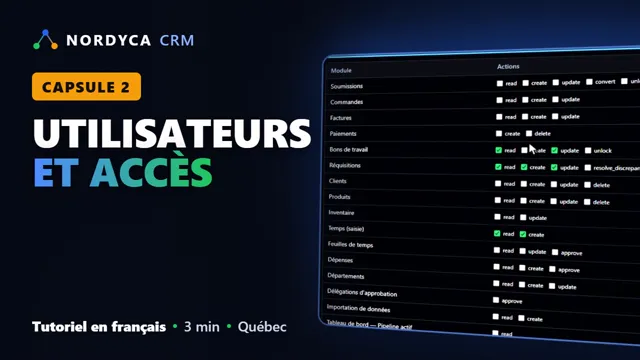
Les accès spéciaux ouvrent des sections précises. Marc planifie parfois les interventions : cochez « Accès Dispatch ». Dessous, vous choisissez les pages qu’il voit, puis, module par module, ce qu’il peut faire : consulter, créer, modifier ou supprimer. Cliquez sur « Enregistrer ».

Les nouveaux accès s’appliquent à sa prochaine connexion. Votre équipe est en place ! Dans la prochaine capsule, on ajoute vos produits, vos services et votre inventaire.

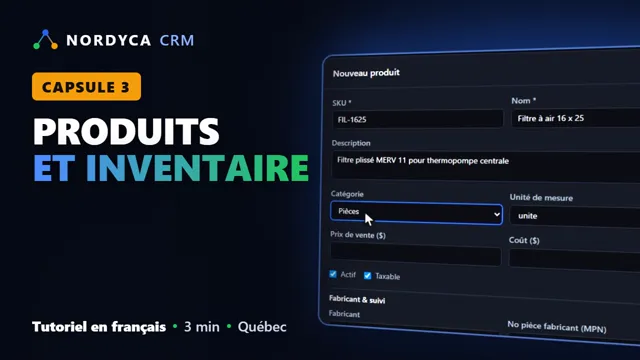
Capsule 3 · 2:56

Comment gérer vos produits, services et inventaire dans Nordyca One

Comment préparer votre catalogue et votre inventaire dans Nordyca One : fournisseurs, catégories, produits avec SKU, prix et coût, services facturés à l'heure et réception de stock en entrepôt.

Dans cette vidéo

  • Ajouter un fournisseur avec ses conditions (commande minimum, délai de livraison)
  • Créer une catégorie de produits
  • Créer un produit : SKU, description, prix de vente, coût et marge
  • Créer un service facturé à l'heure (sans stock à gérer)
  • Réceptionner une livraison dans un entrepôt ou un camion de service
  • Lire le stock en main et le stock disponible
Chapitres
  1. Introduction
  2. Ajouter un fournisseur
  3. Créer une catégorie
  4. Créer un produit : SKU, prix et coût
  5. Créer un service facturé à l'heure
  6. Réceptionner du stock
  7. Stock en main et disponible
  8. Prochaine étape
Transcription complète

Premier Pas Boréal installe et entretient des thermopompes. Dans cette capsule, on prépare son catalogue : un fournisseur, une pièce qu’on garde en stock, un service facturé à l’heure, puis on réceptionne une première livraison. Dans le menu, ouvrez « Catalogue et stock », puis cliquez sur « Fournisseurs ». Cliquez sur « Nouveau fournisseur ».

Entrez son nom, la personne-contact, son courriel et son téléphone. Indiquez aussi ses conditions : la commande minimum et le délai de livraison. Vous les aurez sous la main au moment de passer vos bons de commande. Enregistrez.

Le fournisseur apparaît dans la liste. Passons au catalogue. Cliquez sur « Catalogue produits ». On commence par créer une catégorie, pour garder le catalogue bien rangé.

Cliquez sur « Créer ». Puis sur « Nouveau produit ». Chaque produit a un code unique, le SKU, un nom et une description. Ces textes apparaîtront sur vos soumissions et vos factures.

Choisissez la catégorie et l’unité de mesure, puis le prix de vente et le coût. L’écart entre les deux, c’est votre marge. Dans « Fabricant et suivi », notez le fabricant. Pour une pièce coûteuse, vous pourriez aussi la suivre par lot ou par numéro de série.

Enregistrez. Le filtre est maintenant au catalogue. Un service se crée de la même façon. Ici, l’entretien d’une thermopompe, avec l’unité « heure » : pas de stock à gérer, seulement un taux horaire.

Enregistrez. Une livraison de filtres vient d’arriver. Ouvrez « Inventaire », puis cliquez sur « Réceptionner du stock ». Cherchez le produit, puis entrez la quantité reçue.

Choisissez où le ranger : ici, notre entrepôt de Québec. Un camion de service peut aussi servir d’emplacement. Ajoutez une note au besoin, puis cliquez sur « Réceptionner ». Le stock est à jour : vingt-quatre filtres en main, dans l’entrepôt de Québec.

La colonne « Disponible » tient compte de ce qui est déjà réservé pour des travaux. Votre catalogue est prêt ! Dans la prochaine capsule, on ajoute vos clients.

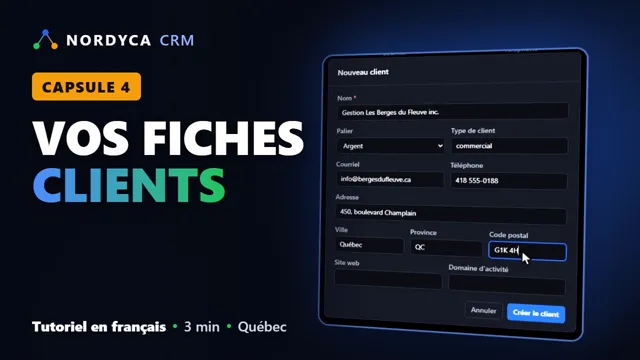
Capsule 4 · 2:49

Comment créer vos fiches clients dans Nordyca One (contacts, lieux de travail)

Comment créer et organiser vos fiches clients dans Nordyca One : client commercial avec palier, personne-contact principale, lieux de travail avec notes d'accès pour vos techniciens, et client résidentiel.

Dans cette vidéo

  • Créer un client commercial : palier, type, coordonnées, adresse de facturation, domaine
  • Retrouver tout l'historique sur la fiche : commandes, communications, finances
  • Ajouter un contact principal, à qui les soumissions seront adressées
  • Ajouter un lieu de travail avec ses notes d'accès (clé, stationnement)
  • Créer un client résidentiel
  • Rechercher un client par nom, courriel ou téléphone
Chapitres
  1. Introduction
  2. La liste des clients
  3. Créer un client commercial
  4. La fiche client
  5. Ajouter un contact principal
  6. Ajouter un lieu de travail
  7. Créer un client résidentiel
  8. Rechercher un client
  9. Prochaine étape
Transcription complète

Dans cette capsule, on crée les fiches clients de Premier Pas Boréal : un gestionnaire d’immeubles, avec sa personne-contact et l’immeuble où on intervient, puis un client résidentiel. Dans le menu, cliquez sur « Clients ». La liste est encore vide. Cliquez sur « Nouveau client ».

Entrez le nom de l’entreprise, puis son palier. Le palier vous aide à classer vos clients selon leur importance. Précisez le type de client, son courriel et son téléphone. Puis l’adresse de facturation, et son domaine d’activité.

Cliquez sur « Créer le client ». Sa fiche s’ouvre aussitôt. Tout son historique s’y retrouvera : commandes, communications, finances. Dans l’onglet « Contacts », ajoutez les personnes à qui vous parlez.

Ici, Marie Fortin, la gestionnaire de l’immeuble. Cochez « Contact principal » : c’est à elle que les soumissions seront adressées. Puis cliquez sur « Ajouter ». Un client peut avoir plusieurs adresses où vous intervenez.

Dans « Lieux de travail », ajoutez l’immeuble où sont installées ses thermopompes. Les notes sont précieuses pour vos techniciens : l’accès, la clé, le stationnement. Cliquez sur « Ajouter ». Lors d’une soumission ou d’un bon de travail, vous choisirez ce lieu, et votre technicien saura exactement où aller.

Pour un particulier, c’est encore plus simple : son nom, ses coordonnées et son adresse suffisent. Créez le client, puis refermez sa fiche. Pour retrouver un client, tapez simplement un nom, un courriel ou un numéro de téléphone dans la recherche. Vos premiers clients sont dans Nordyca !

Dans la prochaine capsule, on suit vos prospects, de la première prise de contact jusqu’à la vente.

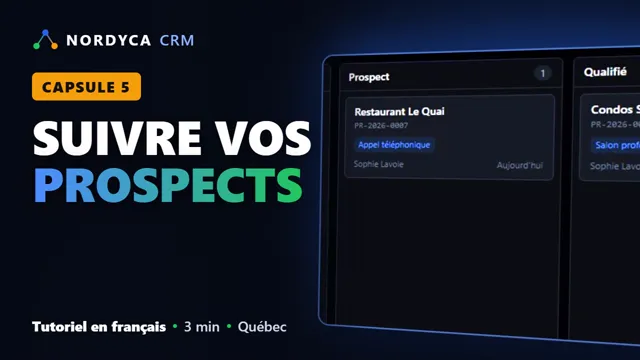
Capsule 5 · 2:38

Comment suivre vos prospects et leads dans Nordyca One (pipeline de ventes)

Comment suivre vos occasions de vente dans Nordyca One avec le tableau des prospects : lead, prospect, qualifié, converti en client ou perdu. On crée deux prospects, on fait avancer l'un jusqu'à la vente et on note pourquoi l'autre est perdu.

Dans cette vidéo

  • Lire le pipeline : une colonne par étape (lead, prospect, qualifié, converti, perdu)
  • Créer un prospect : source du contact, représentant assigné, notes
  • Ajouter une personne-contact au dossier du prospect
  • Faire avancer un prospect en glissant sa carte
  • Convertir un prospect en client (la fiche client est créée automatiquement)
  • Marquer un prospect perdu et noter la raison, pour comprendre vos ventes perdues
Chapitres
  1. Introduction
  2. Le tableau des prospects
  3. Créer un prospect
  4. Ajouter un deuxième prospect
  5. Ajouter un contact au dossier
  6. Qualifier un prospect
  7. Convertir en client
  8. Marquer un prospect perdu
  9. Prochaine étape
Transcription complète

Dans cette capsule, on suit les occasions de vente de Premier Pas Boréal. Un syndicat de copropriété rencontré dans un salon, qui deviendra client, et un restaurant qui a remis son projet à plus tard. Cliquez sur « Prospects et leads ». Chaque colonne est une étape : lead, prospect, qualifié, puis converti en client, ou perdu.

Cliquez sur « Nouveau prospect ». Entrez le nom, d’où vient le contact, et le détail : ici, le salon où vous l’avez rencontré. Assignez-le à Sophie, notre représentante, et notez ce que vous savez déjà. Cliquez sur « Créer le prospect ».

La carte apparaît dans la colonne « Prospect ». La colonne « Lead », elle, sert aux contacts pas encore validés. Ajoutons aussi le restaurant qui a appelé ce matin. Cliquez sur la carte du syndicat pour ouvrir son dossier.

Ajoutez la personne à qui vous parlez, le président du syndicat. Ajoutez le contact, puis refermez le dossier. Après une visite des lieux, le projet est confirmé. Glissez simplement la carte vers la colonne « Qualifié ».

Le syndicat accepte de faire affaire avec vous. Rouvrez son dossier, cliquez sur « Convertir en client », choisissez son palier, puis confirmez. Le dossier passe dans la colonne « Converti » : une fiche client a été créée automatiquement, avec son nom et son palier. Attention : les contacts restent dans le dossier du prospect.

Pensez à les ajouter à la fiche client. Quant au restaurant, son budget est reporté. Ouvrez sa carte et cliquez sur « Marquer perdu ». Notez la raison : avec le temps, vous saurez pourquoi vous perdez des ventes.

Confirmez. Votre tableau de ventes est en place ! Dans la prochaine capsule, on prépare une soumission pour notre nouveau client.

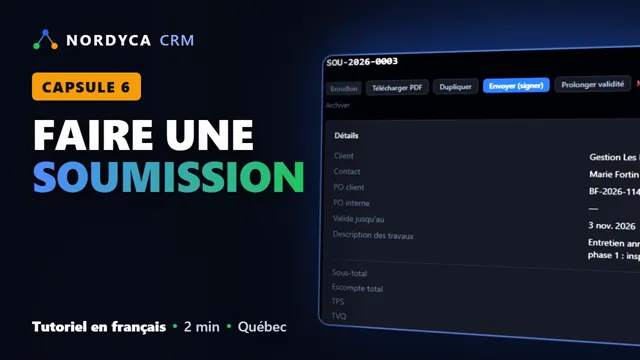
Capsule 6 · 2:25

Comment faire une soumission dans Nordyca One et la convertir en commande

Comment préparer une soumission dans Nordyca One : choisir le client et la personne-contact, ajouter des produits et de la main-d'œuvre, calculer la TPS et la TVQ automatiquement, produire le PDF, l'envoyer, puis la convertir en commande.

Dans cette vidéo

  • Créer une soumission et la lier au client (numéro de bon de commande facultatif)
  • Comprendre la numérotation automatique (préfixe SOU, année, séquence) et la date de validité
  • Choisir la personne-contact et décrire les travaux
  • Ajouter des lignes : un produit du catalogue et un service à l'heure
  • Totaux automatiques : sous-total, TPS, TVQ et total taxes incluses
  • Télécharger le PDF à votre image, l'envoyer au client par courriel
  • Convertir la soumission acceptée en commande
Chapitres
  1. Introduction
  2. Créer une soumission
  3. Numéro et date de validité
  4. Contact et description des travaux
  5. Ajouter des produits
  6. Ajouter la main-d'œuvre
  7. Totaux, TPS et TVQ
  8. PDF et envoi au client
  9. Convertir en commande
  10. Prochaine étape
Transcription complète

Le gestionnaire des Berges du Fleuve demande un prix pour l’entretien annuel de ses thermopompes. Dans cette capsule, on lui prépare une soumission, avec les filtres et la main-d’œuvre, puis on la convertit en commande. Dans le menu, ouvrez « Soumissions et factures », puis cliquez sur « Soumissions ». Cliquez sur « Nouvelle soumission », puis cherchez le client par son nom.

Le numéro de bon de commande du client est facultatif. Cliquez sur « Créer la soumission ». La soumission est créée, avec son numéro : le préfixe « SOU » choisi dans la première capsule, l’année, puis la séquence. Sa date de validité est calculée toute seule.

Cliquez sur « Modifier » pour choisir la personne-contact, Marie Fortin, et décrire les travaux. Enregistrez. Ajoutons les lignes. Cliquez sur « Ajouter une ligne », cherchez le filtre à air : son prix du catalogue se remplit tout seul.

Il en faut huit. Cliquez sur « Ajouter ». Même chose pour la main-d’œuvre : le service d’entretien, à quatre-vingt-quinze dollars l’heure, pour six heures de travail. Les totaux se calculent automatiquement : sous-total, TPS, TVQ, et le total taxes incluses, avec les taux entrés dans les paramètres.

En haut, « Télécharger PDF » produit la soumission à votre image, avec votre logo et vos coordonnées. « Envoyer » la signe et l’envoie au client par courriel. Le client peut l’accepter de son côté, ou vous pouvez noter sa réponse ici. Quand il dit oui, cliquez sur « Convertir en commande », puis confirmez.

La soumission est verrouillée, et une commande est créée avec les mêmes lignes. C’est le point de départ des bons de travail. Votre première soumission est faite ! Dans la prochaine capsule, on planifie les travaux : commandes, bons de travail et calendrier de répartition.

Capsule 7 · 1:53

Comment créer un bon de travail et le planifier dans Nordyca One (dispatch)

Comment passer de la commande au bon de travail dans Nordyca One, puis le planifier dans le calendrier de répartition (dispatch) : technicien assigné, lieu de travail, type de facturation, notes et plage horaire confirmée.

Dans cette vidéo

  • Retrouver la commande créée à partir de la soumission, avec les mêmes lignes et montants
  • Ajouter un bon de travail : technicien, lieu de travail, date prévue et échéance
  • Choisir le type de facturation (temps et matériaux) et le matériel estimé
  • Laisser des notes au technicien : quoi apporter, comment entrer
  • Voir le bon de travail dans le calendrier Dispatch
  • Confirmer la date et la plage horaire de l'intervention
Chapitres
  1. Introduction
  2. Ouvrir la commande
  3. Ajouter un bon de travail
  4. Notes pour le technicien
  5. Le bon de travail
  6. Le calendrier Dispatch
  7. Confirmer la date et la plage horaire
  8. Prochaine étape
Transcription complète

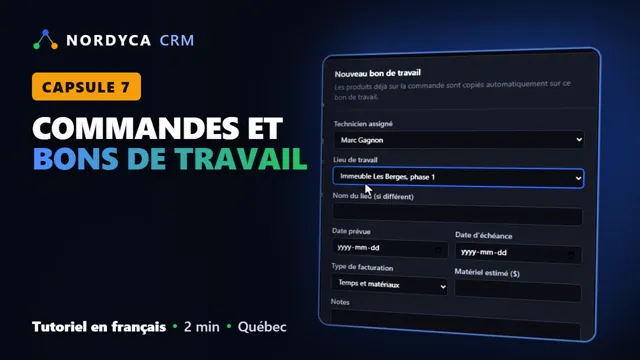
Les Berges du Fleuve ont accepté la soumission : on a maintenant une commande. Dans cette capsule, on crée le bon de travail pour Marc, notre technicien, et on le planifie dans le calendrier. Dans « Soumissions et factures », cliquez sur « Commandes ». Voici la commande issue de notre soumission.

Ouvrez-la. On y retrouve les mêmes lignes et les mêmes montants que la soumission, sans rien avoir à retaper. Dans la section « Bons de travail », cliquez sur « Ajouter un bon de travail ». Assignez-le à Marc, et choisissez le lieu : l’immeuble ajouté dans la fiche du client.

Indiquez la date prévue et l’échéance, le type de facturation, ici temps et matériaux, et le matériel estimé. Les notes s’affichent sur le bon de Marc : ce qu’il doit apporter, et comment entrer. Cliquez sur « Créer le bon de travail ». Voici le bon de travail.

C’est là que Marc notera son temps, les pièces utilisées, ses photos, et qu’il fera signer le client à la fin. On le verra du côté du technicien dans une prochaine capsule. Ouvrez maintenant le « Calendrier Dispatch ». Passez à la semaine suivante : le bon de travail apparaît mardi.

Cliquez sur le bon. Le répartiteur confirme la date et précise la plage horaire. Ici, de huit heures à midi. Cliquez sur « Confirmer la date ».

Le bon affiche maintenant sa plage horaire dans le calendrier. Le travail est planifié ! Dans la prochaine capsule, on facture le client une fois l’entretien terminé.

Capsule 8 · 1:44

Comment facturer une commande et enregistrer un paiement dans Nordyca One

Comment fermer un bon de travail et facturer dans Nordyca One : compte rendu obligatoire, bon verrouillé, facture créée en un clic avec les taxes et l'échéance, PDF ou envoi par courriel, puis paiement enregistré et solde à zéro.

Dans cette vidéo

  • Compléter le bon de travail avec un compte rendu (gardé au dossier)
  • Comprendre le verrouillage : un bon complété ne peut plus être modifié par erreur
  • Voir la commande passer à « complétée » quand tous ses bons sont fermés
  • Facturer la commande en un clic : lignes, TPS, TVQ et date d'échéance
  • Télécharger la facture en PDF ou l'envoyer au client par courriel
  • Enregistrer un paiement (montant, mode, référence) et voir la facture payée
Chapitres
  1. Introduction
  2. Fermer le bon de travail
  3. Bon verrouillé, commande complétée
  4. Facturer la commande
  5. Enregistrer un paiement
  6. Prochaine étape
Transcription complète

Mardi, Marc a terminé l’entretien aux Berges du Fleuve. Dans cette capsule, on ferme le bon de travail, on facture le client en un clic, puis on enregistre son paiement. Normalement, Marc ferme lui-même son bon depuis son téléphone : on le verra dans la capsule du technicien. Ici, on le fait depuis le bureau.

Ouvrez la commande, puis le bon de travail. Cliquez sur « Compléter ». Un compte rendu est obligatoire : il résume ce qui a été fait, et reste au dossier. Confirmez.

Le bon est maintenant complété et verrouillé : plus personne ne peut le modifier par erreur. C’était le seul bon de travail de la commande : la commande passe donc à « complétée ». Revenez-y. Cliquez sur « Facturer cette commande ».

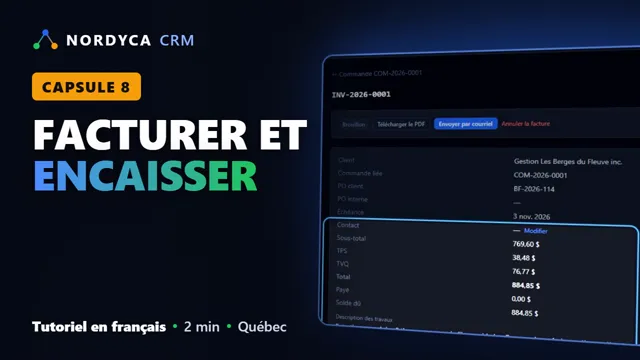
La facture est créée avec toutes les lignes, les taxes, et une date d’échéance. Comme pour la soumission, vous pouvez télécharger le PDF, ou l’envoyer au client par courriel directement d’ici. Deux semaines plus tard, le client paie par virement. Dans « Paiements », cliquez sur « Enregistrer un paiement ».

Entrez le montant, le mode de paiement, et le numéro de référence du virement. Enregistrez. Le solde dû tombe à zéro, et la facture est payée. Le cycle est complet : de la soumission au paiement !

Dans la prochaine capsule, on branche votre boîte courriel à Nordyca.

Capsule 9 · 2:35

Comment envoyer vos courriels depuis votre adresse dans Nordyca One (Outlook, Gmail)

Comment faire partir les courriels de Nordyca One de votre propre adresse, avec votre signature : connexion Outlook, Microsoft 365, Hotmail ou Gmail en un clic, autre fournisseur avec mot de passe d'application, signature courriel avec logo, et envoi depuis la fiche client.

Dans cette vidéo

  • Connecter votre boîte : vos clients reçoivent vos courriels de votre vraie adresse
  • Envoi seulement : Nordyca One ne lit jamais votre boîte de réception, les réponses reviennent au dossier du client
  • Outlook, Microsoft 365, Hotmail, Gmail ou Google Workspace : une simple autorisation
  • Autre fournisseur : adresse, mot de passe d'application et serveur d'envoi, testés avant l'enregistrement
  • Écrire votre signature courriel dans Mon profil, avec le logo de l'entreprise
  • Envoyer un courriel depuis la fiche client : la signature est déjà en place
  • Journaliser un appel ou une rencontre au dossier
Chapitres
  1. Introduction
  2. Ma boîte courriel
  3. Connecter Outlook ou Gmail
  4. Autre fournisseur
  5. Votre signature courriel
  6. Envoyer un courriel depuis la fiche client
  7. Prochaine étape
Transcription complète

Nordyca envoie des courriels à vos clients : soumissions, factures, messages. Dans cette capsule, on les fait partir de votre propre adresse, avec votre signature. Dans le menu, cliquez sur « Ma boîte courriel ». Chaque utilisateur connecte sa propre boîte : vos clients reçoivent vos courriels de votre vraie adresse.

C’est de l’envoi seulement : Nordyca ne lit jamais votre boîte de réception. Les réponses de vos clients reviennent directement dans leur dossier. Avec Outlook, Microsoft 365 ou Hotmail, cliquez sur « Connecter » : Microsoft vous demande d’autoriser l’envoi, et c’est tout. Gmail et Google Workspace fonctionnent de la même façon.

Pour tout autre fournisseur, ouvrez « Autre fournisseur » : votre adresse, un mot de passe d’application, et le serveur d’envoi. « Tester et connecter » vérifie tout avant d’enregistrer. Ajoutons maintenant votre signature. Cliquez sur votre nom, en haut à droite, pour ouvrir « Mon profil ».

Dans « Signature courriel », écrivez-la comme vous la voulez : votre nom, votre titre, l’entreprise, votre téléphone. Cochez cette case pour ajouter le logo de l’entreprise sous la signature : c’est celui de « Mon entreprise ». Puis cliquez sur « Enregistrer la signature ». Voyons l’envoi au quotidien.

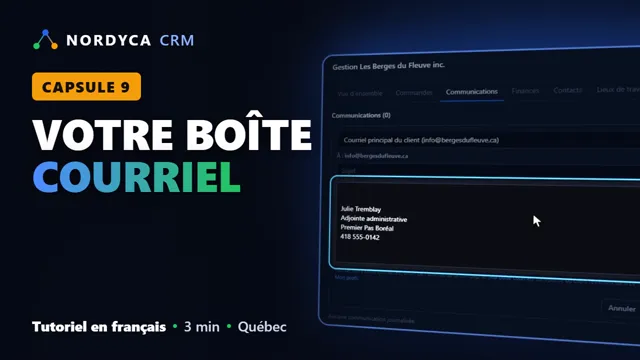
Ouvrez la fiche des Berges du Fleuve, puis l’onglet « Communications ». Cliquez sur « Envoyer un courriel ». Votre signature est déjà au bas du message. Vous pouvez la modifier, ou l’effacer, pour ce courriel-là.

Choisissez à qui l’adresser, ici Marie Fortin, le sujet, puis écrivez votre message au-dessus de la signature. La note sous le message le rappelle : le courriel part de votre boîte connectée, sinon de l’adresse de l’entreprise, à votre nom. Et la réponse du client reviendra dans ce même fil. Ici, on n’envoie pas : cliquez sur « Annuler ».

Pour un appel ou une rencontre, « Journaliser une communication » garde aussi une trace au dossier. Votre boîte et votre signature sont prêtes ! Dans la prochaine capsule, on ouvre le portail client à votre client.

Capsule 10 · 1:25

Comment donner à vos clients un accès au portail client dans Nordyca One

Comment ouvrir le portail client de Nordyca One à vos clients : un espace sécurisé où ils voient leurs factures, leurs soumissions et leurs travaux, et vous envoient leurs demandes de service. Invitation par courriel, aucun mot de passe.

Dans cette vidéo

  • Ouvrir l'onglet « Portail client » de la fiche du client
  • Donner un accès à une personne (courriel et nom)
  • Choisir si elle peut approuver les soumissions
  • Comprendre l'invitation : lien valide 7 jours, puis reconnexion par un lien reçu par courriel, sans mot de passe
  • Voir la dernière connexion et retirer un accès en tout temps
Chapitres
  1. Introduction
  2. L'onglet Portail client
  3. Donner un accès
  4. Invitation sans mot de passe
  5. Gérer les accès
  6. Prochaine étape
Transcription complète

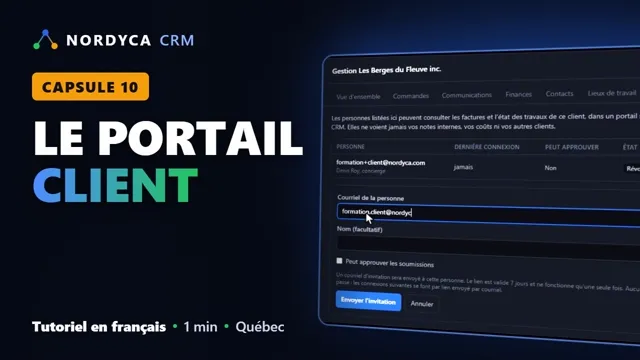
Le portail client, c’est un espace sécurisé où vos clients voient leurs factures, leurs soumissions et leurs travaux, et où ils vous envoient leurs demandes de service. Dans cette capsule, on donne un accès au concierge des Berges du Fleuve. Ouvrez la fiche du client, puis l’onglet « Portail client ». Cliquez sur « Donner un accès au portail ».

Entrez le courriel de la personne et son nom. Laissez « Peut approuver les soumissions » décoché : le concierge signale des problèmes, mais c’est la gestionnaire qui approuve les dépenses. Remarquez la note : la personne reçoit un lien d’invitation valide sept jours, et il n’y a aucun mot de passe : elle se reconnecte ensuite par un lien reçu par courriel. Cliquez sur « Envoyer l’invitation », puis confirmez l’envoi quand Nordyca vous le demande.

L’accès apparaît dans la liste, avec sa dernière connexion. Vous pouvez le retirer en tout temps. Dans la prochaine capsule, on se met à la place du concierge : il ouvre son portail et nous envoie une demande. Votre client a maintenant son portail !

Prochaine capsule : le portail, vu du côté du client.

Capsule 10b · 1:35

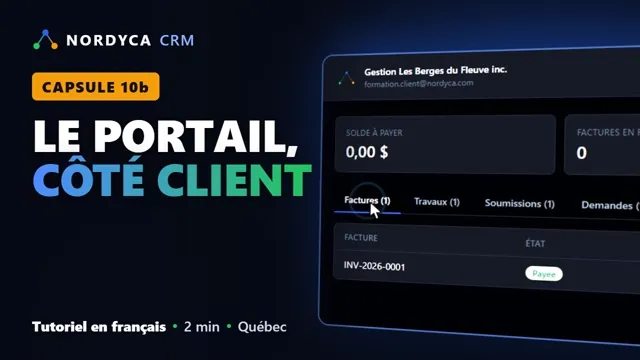
Le portail client de Nordyca One vu par votre client (factures, demandes)

Ce que voit votre client dans le portail client de Nordyca One : tableau de bord avec le solde à payer, factures, travaux et soumissions, et l'envoi d'une demande de service qui arrive chez vous sous forme de billet. Ses données seulement, jamais vos notes internes ni vos coûts.

Dans cette vidéo

  • Entrer dans le portail en un clic depuis le courriel d'invitation
  • Le tableau de bord : solde à payer, factures en retard, travaux en cours
  • Consulter ses factures, ses travaux et ses soumissions
  • Ce que le portail ne montre jamais : vos notes internes, vos coûts, vos autres clients
  • Envoyer une demande de service, reçue chez vous comme un billet
  • Se reconnecter sans mot de passe, par un lien reçu par courriel
Chapitres
  1. Introduction
  2. Le tableau de bord et les factures
  3. Travaux et soumissions
  4. Envoyer une demande de service
  5. Connexion sans mot de passe
Transcription complète

Mettons-nous à la place de Denis, le concierge des Berges du Fleuve. Il a reçu le courriel d’invitation : un clic sur le lien, et le voici dans son portail. En haut, l’essentiel en un coup d’œil : le solde à payer, les factures en retard, et les travaux en cours. L’onglet « Factures » montre ses factures et leur solde : celle de l’entretien est déjà payée.

« Travaux » montre les bons de travail, avec leur état. Et « Soumissions », celles qu’on lui a préparées. Le portail ne montre jamais vos notes internes, vos coûts ni vos autres clients : seulement ce qui concerne ce client. Ce matin, Denis entend un bruit anormal dans une thermopompe.

Dans l’onglet « Demandes », il clique sur « Nouvelle demande ». Il donne un titre à sa demande, puis décrit la situation : ce qu’il entend, et quand vous pouvez entrer. Il clique sur « Envoyer la demande ». Elle arrive aussitôt chez Premier Pas Boréal, sous forme de billet.

Pas de mot de passe à retenir : la prochaine fois, Denis entre son courriel, et reçoit un nouveau lien de connexion. Voilà le portail, vu par votre client ! Dans la prochaine capsule, Julie reçoit cette demande et la traite comme un billet.

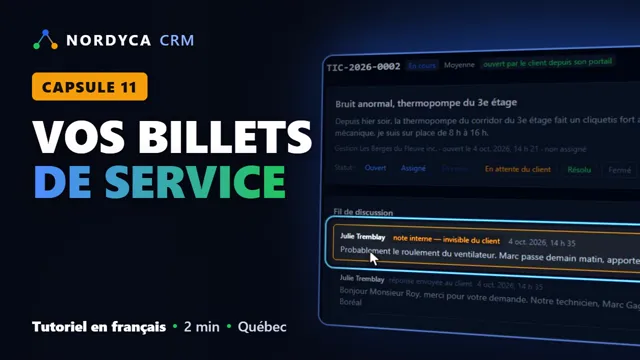
Capsule 11 · 1:47

Comment gérer vos billets de service et demandes clients dans Nordyca One

Comment recevoir et suivre les demandes de service de vos clients dans Nordyca One : billet ouvert depuis le portail client, statut, note interne invisible du client, réponse qui apparaît dans son portail, et billet créé pour un appel téléphonique.

Dans cette vidéo

  • Retrouver la demande envoyée par le client depuis son portail, avec son numéro et son statut
  • Passer le billet « En cours » : le client voit que sa demande est prise en charge
  • Écrire une note interne pour l'équipe (diagnostic, matériel à apporter), jamais visible du client
  • Répondre au client : la réponse apparaît dans son portail
  • Lire le fil de discussion : note interne et réponse, chacune bien identifiée
  • Créer un billet pour une demande reçue par téléphone
Chapitres
  1. Introduction
  2. Ouvrir une demande reçue du portail
  3. Prendre en charge et note interne
  4. Répondre au client
  5. Créer un billet pour un appel
  6. Prochaine étape
Transcription complète

Ce matin, le concierge des Berges du Fleuve nous a envoyé une demande depuis son portail. Dans cette capsule, Julie la reçoit, la suit, et lui répond. Dans « Soumissions et factures », cliquez sur « Billets ». La demande du concierge est là, avec son numéro et son statut.

Ouvrez-la. Nordyca indique qu’elle a été ouverte par le client depuis son portail, avec sa description complète. Changez le statut pour « En cours » : le client voit que sa demande est prise en charge. Pour votre équipe, écrivez une note interne : le diagnostic, ce qu’il faut apporter.

Le client ne la verra jamais. Puis répondez au client, et confirmez l’envoi quand Nordyca vous le demande. Cette réponse, elle, apparaît dans son portail. Les deux s’affichent dans le fil, chacun avec sa couleur : la note interne, bien identifiée, et la réponse envoyée au client.

Un client vous appelle plutôt que d’écrire ? Revenez à la liste et cliquez sur « Nouveau billet ». Entrez le sujet, décrivez l’appel, puis choisissez le client : ici, Mélanie Bouchard. Cliquez sur « Créer le billet ».

Il est suivi comme les autres, et la cliente le verra dans son portail si elle y a accès. Vos demandes de service sont sous contrôle ! Dans la prochaine capsule, on organise vos équipes de vente.

Playlist · 7 capsules

Modules complémentaires

Les modules offerts en option selon votre forfait : ventes et commissions, facturation avancée, événementiel, sous-traitants, entretien et matériel roulant.

Voir la playlist sur YouTube ↗
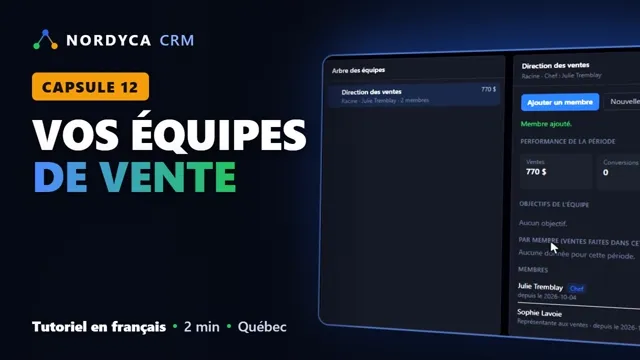
Capsule 12 · 2:07

Comment créer vos équipes de vente et leurs objectifs dans Nordyca One

Comment organiser vos vendeurs dans Nordyca One : équipe racine, chef d'équipe, membres, sous-équipes, objectif de ventes de l'équipe et suivi des résultats dans la cascade des ventes.

Dans cette vidéo

  • Créer l'équipe racine du responsable principal
  • Nommer le chef d'équipe et ajouter des membres (approbation par le palier au-dessus)
  • Créer des sous-équipes : chacun voit son équipe et ce qui est en dessous
  • Fixer un objectif de ventes et suivre la progression
  • Lire la cascade des ventes : prospects actifs, conversion, pipeline, chiffres par personne
  • Repérer les prospects en attente avec les alertes SLA
Chapitres
  1. Introduction
  2. Créer l'équipe racine
  3. Chef, membres et sous-équipes
  4. Fixer un objectif
  5. La cascade des ventes
  6. Prochaine étape
Transcription complète

Vous avez plusieurs vendeurs ? Dans cette capsule, Julie organise son équipe de vente, lui fixe un objectif, et suit les résultats en cascade. Dans le menu, cliquez sur « Équipes de vente ». Tout part d’une équipe racine : celle du responsable principal.

Toutes les autres équipes seront en dessous. Donnez-lui un nom, ici « Direction des ventes », et cliquez sur « Créer ». L’équipe apparaît dans l’arbre, sans chef pour l’instant. Cliquez sur « Nommer le chef », choisissez Julie, et confirmez.

Ajoutons une vendeuse. Cliquez sur « Ajouter un membre », choisissez Sophie Lavoie, puis « Confirmer ». Comme c’est le responsable principal qui l’ajoute, c’est immédiat. Quand un chef d’équipe ajoute quelqu’un, la demande va plutôt au palier au-dessus, pour approbation.

Pour grandir, « Nouvelle sous-équipe » crée une équipe sous celle-ci, avec son propre chef : chacun voit son équipe et tout ce qui est en dessous. Fixez maintenant un objectif à l’équipe : cliquez sur « Fixer un objectif », gardez « Ventes », pour ce mois-ci, et entrez la cible : vingt-cinq mille dollars. L’objectif s’affiche avec la progression de l’équipe. Le menu « Période », en haut, change la période affichée.

Pour suivre les ventes, ouvrez « Cascade des ventes ». Le tableau de bord résume vos prospects actifs, le taux de conversion, et le pipeline. En dessous, chaque personne de votre équipe, avec ses chiffres. « Mon équipe » montre toute la cascade ; « Moi seulement », vos propres ventes.

L’onglet « Alertes SLA » signale les prospects qui attendent trop longtemps une réponse. Votre équipe de vente est en place ! Dans la prochaine capsule, on calcule ses commissions.

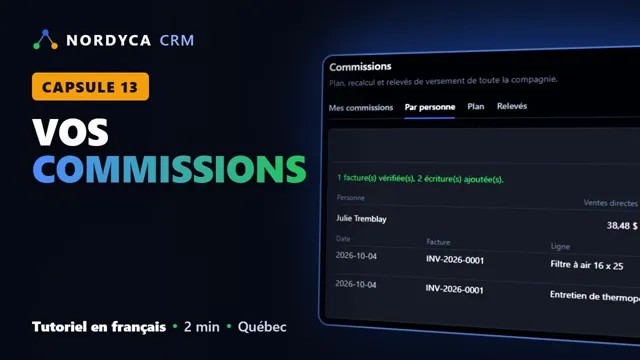
Capsule 13 · 2:04

Comment calculer les commissions de vos vendeurs dans Nordyca One

Comment créer un plan de commission dans Nordyca One et laisser le logiciel calculer : base sur la marge ou le prix de vente, taux par type de ligne, commissions de palier, recalcul, détail par facture, Mes commissions et relevés de versement.

Dans cette vidéo

  • Créer le plan de commission : base de calcul (marge ou prix de vente) et taux
  • Donner un taux différent à la main-d'œuvre ou à une catégorie de produits
  • Commissions de palier pour les chefs, selon vos équipes de vente
  • Versions du plan : les factures déjà payées gardent leur calcul
  • Recalculer et voir le détail : facture, base, taux, montant
  • Mes commissions pour chaque vendeur, et relevés de versement à approuver
Chapitres
  1. Introduction
  2. Créer le plan de commission
  3. Paliers et versions du plan
  4. Calcul et recalcul
  5. Le détail et Mes commissions
  6. Les relevés de versement
  7. Prochaine étape
Transcription complète

Vos vendeurs sont payés à la commission ? Dans cette capsule, Julie crée le plan de commission de l’entreprise, et Nordyca fait le calcul. Dans le menu, cliquez sur « Commissions », puis sur l’onglet « Plan ». Tant qu’aucun plan n’est enregistré, rien n’est calculé.

Donnez un nom au plan, puis choisissez la base de calcul : la marge, ou le prix de vente avant taxes. Ici, on prend le prix de vente. Entrez le taux sur les ventes directes : cinq pour cent. Vous pouvez aussi donner un taux différent à la main-d’œuvre, ou à une catégorie de produits.

Laissés vides, ils prennent le taux de base. Les commissions de palier, elles, récompensent les chefs au-dessus du vendeur, selon vos équipes de vente. Cliquez sur « Enregistrer une nouvelle version ». Le plan s’applique aux factures payées à partir d’aujourd’hui ; celles d’avant gardent leur calcul.

Une commission naît quand une facture est payée : elle va à la personne qui a créé la commande. Nordyca recalcule chaque matin. Pour ne pas attendre, ouvrez « Par personne » et cliquez sur « Recalculer maintenant ». La facture payée des Berges du Fleuve a été vérifiée.

Julie, qui a créé la commande, reçoit sa commission. Cliquez sur « Voir le détail » : la facture, la base, le taux, et le montant. Chaque vendeur voit les siennes dans « Mes commissions » : ses ventes directes, ce qui lui revient des paliers en dessous, et le total de la période. Enfin, l’onglet « Relevés » prépare le relevé de versement jusqu’à la date de votre choix.

Vous l’approuvez, puis vous le marquez comme versé quand les vendeurs sont payés. Vos commissions se calculent toutes seules ! Dans la prochaine capsule, on découvre la facturation avancée.

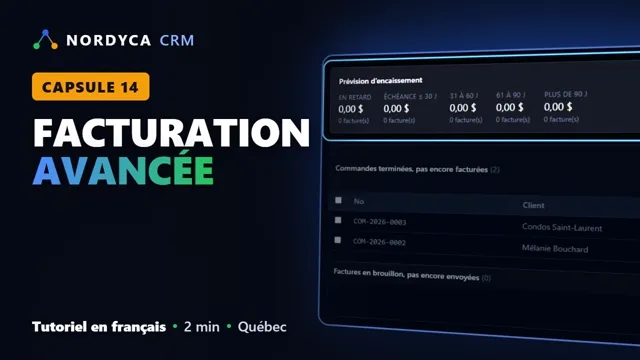
Capsule 14 · 1:44

Comment facturer en lot avec la facturation avancée de Nordyca One

Comment facturer plusieurs travaux d'un coup avec la facturation avancée de Nordyca One : prévision d'encaissement, facturation en lot des commandes terminées en brouillon, envoi groupé par courriel, gabarit de relance des factures en retard, notes de crédit et avenants.

Dans cette vidéo

  • Lire la prévision d'encaissement : en retard, 30, 60 et 90 jours
  • Voir les commandes terminées pas encore facturées
  • Facturer en lot, avec l'échéance de votre choix : les factures sont créées en brouillon
  • Vérifier les brouillons, puis les envoyer en PDF par courriel
  • Adapter le gabarit de relance des factures en retard
  • Où trouver les notes de crédit et les avenants
Chapitres
  1. Introduction
  2. La prévision d'encaissement
  3. Facturer en lot
  4. Envoyer les factures
  5. Relances, notes de crédit et avenants
  6. Conclusion
Transcription complète

En fin de semaine, vous avez plusieurs travaux terminés à facturer ? Dans cette capsule, Julie les facture tous d’un coup, avec la facturation avancée. Dans « Soumissions et factures », cliquez sur « Facturation avancée ». En haut, la prévision d’encaissement : ce qui est en retard, et ce qui doit rentrer dans les trente, soixante et quatre-vingt-dix prochains jours.

En dessous, les commandes terminées qui n’ont pas encore de facture. Ici, deux : Mélanie Bouchard, et les Condos Saint-Laurent. Cochez « Tout sélectionner ». L’échéance est de trente jours ; vous pouvez la changer.

Puis cliquez sur « Facturer ». Nordyca demande de confirmer, puis crée les factures, en brouillon : rien n’est encore envoyé au client. Les nouvelles factures attendent ici, en brouillon. Vérifiez-les, puis cochez-les et cliquez sur « Envoyer » : chaque client reçoit sa facture en PDF, par courriel.

Ici, on ne les envoie pas. Tout en bas, le gabarit de relance : le courriel envoyé automatiquement quand une facture est en retard. Adaptez le texte à votre ton, et vérifiez-le avec « Voir ce que le client reçoit ». Les notes de crédit et les avenants font aussi partie de la facturation avancée : vous les trouvez directement sur la facture, et sur la commande.

Votre facturation de fin de semaine prend maintenant quelques clics ! Merci d’avoir suivi ces capsules de formation Nordyca.

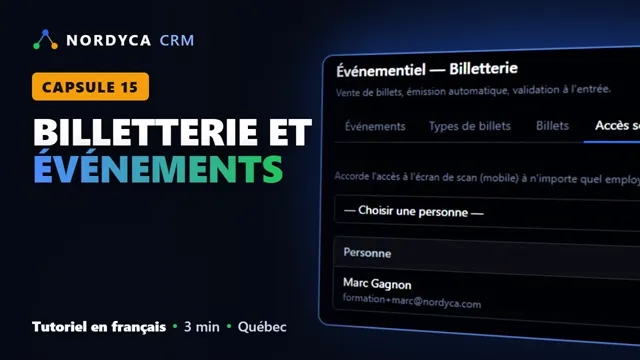
Capsule 15 · 2:37

Comment gérer un événement et ses billets avec code QR dans Nordyca One

Comment organiser un événement avec Nordyca One : page d'achat en ligne, types de billets (une entrée ou plusieurs journées), billets émis à la porte avec code QR et reçu par courriel, validation des billets à l'entrée et vente par carte avec Stripe.

Dans cette vidéo

  • Créer l'événement : nom, adresse de la page d'achat, date, lieu, logo et couleurs
  • Créer les types de billets : prix, quantité, une entrée ou laissez-passer de plusieurs jours
  • Émettre un billet payé à la porte ou par chèque : code QR et reçu envoyés par courriel
  • Donner un accès scan à un employé ou à un bénévole
  • Valider les billets à l'entrée avec un téléphone ou une tablette (un billet ne sert qu'une fois)
  • Relier Stripe pour vendre en ligne par carte de crédit
Chapitres
  1. Introduction
  2. Créer l'événement
  3. Les types de billets
  4. Émettre un billet à la porte
  5. Accès scan et validation à l'entrée
  6. Vente en ligne avec Stripe
  7. Prochaine étape
Transcription complète

Vous organisez un événement ? Dans cette capsule, Julie prépare les portes ouvertes de l’entreprise : l’événement, ses billets, et leur validation à l’entrée. Dans le menu, cliquez sur « Événementiel », puis sur l’onglet « Événements », et « Nouvel événement ». Entrez le nom, puis le « slug » : la fin de l’adresse de la page d’achat, en minuscules et avec des tirets.

Ajoutez la date et le lieu. Vous pouvez aussi lui donner son logo et ses couleurs. Cliquez sur « Créer » : l’événement a maintenant sa propre page d’achat en ligne. Créez ensuite les types de billets.

Onglet « Types de billets », « Nouveau type de billet ». Choisissez l’événement, le nom, le prix, et la quantité disponible. Le billet peut servir une seule fois, ou plusieurs journées, comme un laissez-passer. Indiquez les journées où il est valide, puis « Créer ».

Vos clients achètent leurs billets sur la page de l’événement. Pour un billet payé à la porte ou par chèque, ouvrez l’onglet « Billets » et cliquez sur « Émettre un billet ». Choisissez le type de billet, le nom et le courriel de l’acheteur, et le montant reçu. Cliquez sur « Émettre ».

Le billet est émis, avec son code QR, et l’acheteur le reçoit aussitôt par courriel, avec son reçu. Le jour de l’événement, d’autres personnes peuvent valider les billets : dans « Accès scan », choisissez un employé ou un bénévole, ici Marc, et cliquez sur « Accorder ». À l’entrée, ouvrez l’écran de scan sur un téléphone ou une tablette. Scannez le code QR avec la caméra, ou entrez le code à la main.

Cliquez sur « Valider ». Accepté ! Le billet est maintenant marqué comme utilisé : s’il est présenté une deuxième fois, il sera refusé. Pour vendre en ligne par carte de crédit, l’onglet « Stripe » relie votre compte de paiement.

Sans lui, la vente manuelle fonctionne déjà. Votre événement est prêt à accueillir son monde ! Dans la prochaine capsule, on travaille avec vos sous-traitants.

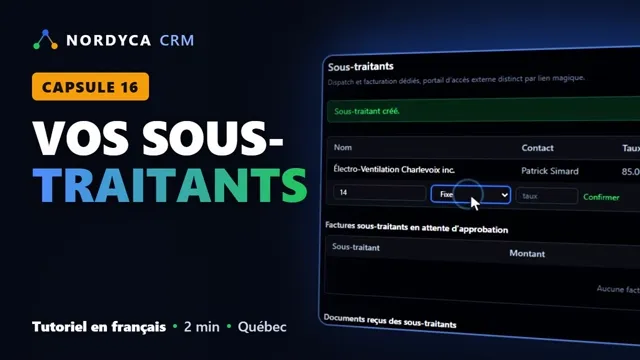
Capsule 16 · 1:35

Comment travailler avec vos sous-traitants dans Nordyca One

Comment gérer vos sous-traitants dans Nordyca One : fiche du sous-traitant, mode de paiement (prix fixe, à l'heure ou pourcentage), bon de travail confié, et portail sous-traitant ouvert par courriel, sans mot de passe.

Dans cette vidéo

  • Ajouter un sous-traitant : entreprise, personne-ressource, courriel, téléphone
  • Choisir comment il est payé : prix fixe, à l'heure ou pourcentage
  • Lui confier un bon de travail, avec son taux
  • Lui ouvrir son portail : invitation par courriel, connexion sans mot de passe
  • Où arrivent ses factures, en attente de votre approbation
Chapitres
  1. Introduction
  2. Ajouter un sous-traitant
  3. Lui confier un bon de travail
  4. Ouvrir son portail
  5. Prochaine étape
Transcription complète

Certains travaux sont faits par des sous-traitants ? Dans cette capsule, Julie ajoute un sous-traitant, lui confie un bon de travail, et lui ouvre son portail. Dans le menu, cliquez sur « Sous-traitants », puis sur « Nouveau sous-traitant ». Entrez le nom de l’entreprise, la personne-ressource, son courriel et son téléphone.

Choisissez comment il est payé : un prix fixe, à l’heure, ou un pourcentage. Ici, quatre-vingt-cinq dollars de l’heure. Cliquez sur « Créer ». Confions-lui un travail.

Sur sa ligne, cliquez sur « Assigner un bon ». Entrez le numéro du bon de travail, le type de taux, et le taux. Cliquez sur « Confirmer ». Le bon apparaît maintenant dans le portail du sous-traitant.

Pour qu’il voie ses bons et vous envoie ses factures, ouvrez-lui son portail : cliquez sur « Inviter », entrez son courriel, puis « Envoyer l’accès portail ». Il reçoit un lien de connexion par courriel : pas de mot de passe à retenir. Ses factures arriveront plus bas, en attente de votre approbation. Votre sous-traitant est prêt à travailler avec vous !

Dans la prochaine capsule, on passe de son côté, dans son portail.

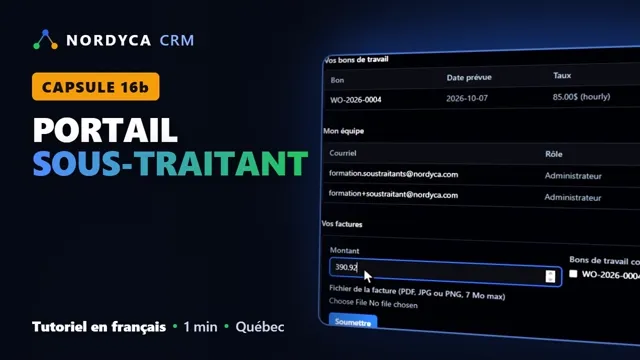
Capsule 16b · 1:07

Le portail sous-traitant de Nordyca One : bons de travail et factures

Ce que voit votre sous-traitant dans son portail Nordyca One : les bons de travail que vous lui confiez (date, taux convenu), son équipe de techniciens, et l'envoi de sa facture avec le fichier joint, dont il suit ensuite le statut.

Dans cette vidéo

  • Entrer dans le portail par le lien reçu par courriel
  • Retrouver ses bons de travail : numéro, date prévue, taux convenu
  • Inviter ses techniciens et confier chaque bon à l'un d'eux
  • Soumettre une facture : montant, bon couvert, fichier en PDF ou en photo
  • Suivre le statut de la facture, sans appel ni courriel
Chapitres
  1. Introduction
  2. Ses bons de travail et son équipe
  3. Soumettre une facture
  4. Prochaine étape
Transcription complète

Passons du côté du sous-traitant. Patrick, d’Électro-Ventilation Charlevoix, a cliqué sur le lien reçu par courriel : le voici dans son portail. Dans « Vos bons de travail », il retrouve le travail que Julie lui a confié : le numéro du bon, la date prévue, et le taux convenu. S’il a des techniciens, il peut les inviter dans « Mon équipe », et confier chaque bon à l’un d’eux.

Le travail terminé, il envoie sa facture. Dans « Vos factures », il clique sur « Soumettre une facture », entre le montant, et coche le bon de travail couvert. Il joint le fichier de sa facture, en PDF ou en photo, puis clique sur « Soumettre ». La facture est envoyée, en attente d’approbation.

Patrick suit son statut ici, sans appel ni courriel. Votre sous-traitant a tout ce qu’il faut ! Dans la prochaine capsule, Julie approuve sa facture.

Capsule 16c · 0:47

Comment approuver la facture d'un sous-traitant dans Nordyca One

Comment approuver ou rejeter la facture d'un sous-traitant dans Nordyca One : factures en attente d'approbation, vérification du fichier joint, et nouveau statut visible aussitôt dans le portail du sous-traitant.

Dans cette vidéo

  • Retrouver les factures en attente d'approbation : sous-traitant, montant, date, fichier
  • Ouvrir le fichier pour le comparer au travail fait
  • Approuver ou rejeter la facture
  • Le sous-traitant voit le nouveau statut dans son portail
Chapitres
  1. La facture en attente
  2. Vérifier et approuver
  3. Prochaine étape
Transcription complète

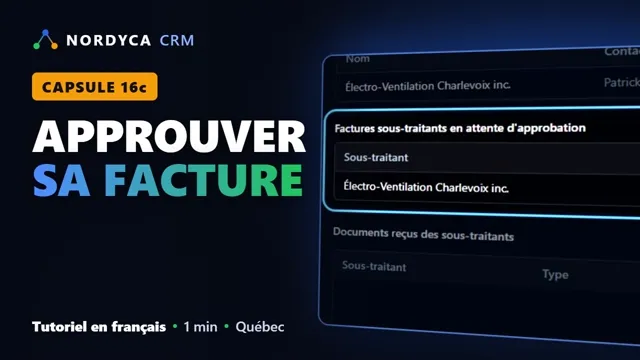
De retour au bureau. La facture de Patrick est arrivée par son portail : Julie la vérifie, puis l’approuve. Dans « Sous-traitants », la section « Factures en attente d’approbation » montre la facture : le sous-traitant, le montant, la date, et le fichier joint. Ouvrez le fichier pour le comparer au travail fait.

Si tout est conforme, cliquez sur « Approuver ». Sinon, « Rejeter ». La facture est approuvée, et le sous-traitant voit son nouveau statut dans son portail. Vos sous-traitants sont maintenant dans la boucle !

Dans la prochaine capsule, on suit les équipements installés chez vos clients.

Questions fréquentes

Apprendre Nordyca One

Où trouver les tutoriels de Nordyca One ?

Sur cette page, sur la chaîne YouTube de LiaTech (playlists « Démarrage » et « Modules complémentaires ») et directement dans Nordyca One, sous l'onglet Aide. Toutes les capsules sont en français, avec sous-titres.

Dans quel ordre regarder les capsules ?

Dans l'ordre des numéros : chaque capsule s'appuie sur la précédente. On configure d'abord l'entreprise, puis on ajoute l'équipe, le catalogue, les clients et les prospects ; viennent ensuite les soumissions, les bons de travail et la facturation.

Nordyca One calcule-t-il la TPS et la TVQ ?

Oui. Les taux (TPS 5 % et TVQ 9,975 % au Québec) et vos numéros d'inscription s'entrent une seule fois dans les paramètres ; les soumissions et les factures calculent ensuite les taxes automatiquement (capsules 1 et 6).

Peut-on ajouter un employé sans lui donner accès au logiciel ?

Oui. Un employé peut avoir une simple fiche, pour ses feuilles de temps et ses congés, sans accès au système. Ceux qui se connectent reçoivent une invitation par courriel et choisissent eux-mêmes leur mot de passe (capsule 2).

Mes clients peuvent-ils voir leurs factures en ligne ?

Oui, avec le portail client : vous invitez une personne par courriel, elle se connecte sans mot de passe et voit ses factures, ses soumissions et ses travaux, et peut vous envoyer une demande de service (capsules 10, 10b et 11).

Comment un prospect devient-il un client ?

Dans le tableau des prospects, on fait avancer la carte d'étape en étape, puis on clique sur « Convertir en client » : la fiche client est créée automatiquement, avec son nom et son palier (capsule 5).

Que couvrent les capsules des modules complémentaires ?

Les modules offerts en option selon votre forfait : équipes de vente et commissions (capsules 12 et 13), facturation en lot (14), billetterie et événements avec code QR (15), sous-traitants et leur portail (16, 16b et 16c), puis l'entretien des équipements et le matériel roulant.

Vous préférez une démonstration en direct ?

On vous montre Nordyca One avec vos propres processus, et on répond à vos questions.

Réserver une démo